Yourpage live news aggregator
stopsoftwarepatents.eu petition banner
Visualizzazione post con etichetta ubuntu. Mostra tutti i post

Ubuntu 8.10 - Fenomenale

Ciao a tutti.

Beh il titolo penso possa darvi un idea di ciò che voglio scrivervi.
Ebbene si, ho lasciato la LTS 8.04 per dedicarmi alla 8.10, sinceramente non mi fido tanto dell'aggiornamento di apt così ogni sei mesi (o quando è possibile) butto giù un'installazione pulita del sistema :).

Non sto come tutti gli altri blog a dirvi cosa hanno messo di nuovo nel sistema, ma voglio darvi semplicemente la mia impressione.

Molti dicono che le prestazioni siano calate, io invece ho notato un netto miglioramento rispetto alla versione precedente, la cosa più cool che fa gola agli utenti è la possibilità di navigazione a schede in Nautilus e sinceramente è anche per questo che ho aggiornato il sistema.

Direte voi:"wow hai aggiornato l'OS solo per la navigazione a schede?" beh in effetti diciamo che un senso generale di novità nel sistema si vede, sono stati aggiornati veramente tutti i pacchetti, quindi vale la pena provare, c'è da dire poi che anche il nuovo kernel 2.6.27.8 è ottimo (proprio adesso m veniva da pensare che chissà quando vedremo il kernel 3.0, tra qualche decennio immagino).

Per quanto riguarda nautilus, la nuova funzione delle schede nn è che sia totalmente libera da bug, a volte quando si baviga con più schede aperte e si passa da una scheda all'altra a volte scompaiono le barre di spostamento laterali o nel caso ci sia un elenco di file, se si passa da una tab all'altra e si ritorna su una la finestra ritorna al primo file della lista, beh penso che questi piccoli intoppi verranno messi a posto, una cosa antipatica però è l'impossibilità di chiudere le tab col tasto centrale proprio come firefox, beh penso che anche questo verrà messo a posto.

Miei cari lettori, detto questo vi mando alla pagina dove poter effettuare il download

Beh alla proxima...
Ubuntu 7.04 --> Ubuntu 8.04

Ciao a tutti raga come va?
Lo so è un bel pò che non aggiorno il blog, ma detto fatto eccomi a lasciare questo post.

Dal titolo forse si capisce qualcosa. È un anno preciso, anzi un anno e una settimana che uso Gnu/Linux, e ubuntu per la precisione.

Linux l'ho conosciuto a scuola, era su un pc dell'aula informatica, Mandrake per la precisione, ma che debbo dirvi, KDE non mi è mai piaciuto. Successivamente ho provato altre distro xò m capitava sempre KDE questo perchè era un mio amico a passarmi i live cd.

Poi venne il tempo di ubuntu, un mio amico mi passò il live di ubuntu 6 e qualcosa, e da lì cominciai ad avere qualche simpatia per GNOME, fino ad arrivare al 17 aprile 2007, giorno del rilascio della bellissima ubuntu 7.04 Feisty Fawn (ce l'ho ancora installata su un HD da 15GB). Da quel giorno fu amore a prima vista, la installai e cominciai ad usarla a tempo pieno, e si può dire che di Linux non conoscevo quasi niente. Dopo solo due settimane formattai la partizione windows, non mi serviva più a niente, su ubuntu avevo tutto quello che mi serviva, suite d'ufficio, programmi di grafica. Ero particolarmente entusiasta di questo sistema, tant'è che oggi ho difficoltà a tornare ad usare windows dove non posso aggiungere pannelli, spostare le icone, e tante altre cose di cui non posso fare a meno, ne tanto meno non posso fare a meno della mia cara shell che uso per il 35% delle volte in ogni sessione.

Dal 17/04/07 al 15/04/08 (eh si non ce l'ho fatta ad aspettare il giorno del rilascio, ho cominciato ad usare 8.04 una settimana prima e vi dico che anche se in versione beta il sistema ha filato liscio come la sottiletta kraft) il mio pc nn ha mai più avuto problemi, niente più formattazioni, rallentamenti, e tutte le varie problematiche che si potrebbero incontrare con windows. Ho dovuto reinstallare solo una volta il sistema da capo perchè avevo combinato guai col server grafico xorg, vabbè ero mooooooolto principiante.

Dopo un anno di utilizzo, ora posso dire di saperne di più su Linux e sul mondo opensource, ovviamente non mi sento ne un professore ne Linus Torvalds (che ringrazio per la geniale pensata del suo kernel) però posso dire di sapermela cavare.

Per quanto riguarda ubuntu 8.04 non dirò molto, ci sono migliaia di post che hanno parlato esaustivamente a riguardo, io voglio dire che forse sarà merito del nuovo kernel 2.6.24 ma le applicazioni schizzano, il sistema è stramaledettamente reattivo e scattante.

Beh vi ho raccontato un pò della mia storia, se vi va lasciate qualche commento o il link a qualche post simile al mio dove anche voi avete lasciato qualche considerazione sull'utilizzo da parte vostra di Linux.

Ah l'ultima cosa, non ho installato ubuntu 7.10 perchè rispetto a 7.04 lo trovavo particolarmente incapace, parte del mio hardware se ne andava a quel paese, e non so a cosa poteva esser dovuto, forse era la .iso del cd, ora invece sembra che tutte le versioni x.04 di ubuntu vadano d'accordo con il mio pc:
Processore: AMD Athlon64 3200+
Ram: 2x 512 DDR
Video: AMD/Ati Radeon 9250SE 128MB
Audio: Boh

Beh raga io vi saluto, alla prossima...
Lasciate i commentiiiiiiiiiiiiiiiiiiiiiiiiiiiiiiiiiiiiiiiiiiiiiiiiiiiiiii...

Comandi da shell 3...

Ciao a tutti raga...

In qualche post precedente ho scritto una piccola guida sui comandi da shell Linux, tutta la lista dei possibili comandi utilizzabili.

Molto utile a volte quando si lavora con il terminale è la combinazione di tasti Ctrl+l per pulire il terminale.

Però non so se ci avete fatto caso, in realtà non viene pulita la schermata, viene solo spostata la visuale ad una riga vuota, tutto il contenuto del terminale viene nascosto, ed è ancora possibile visualizzarlo spostandosi con la barra di spostamento laterale.

Come scorciatoia da tastiera è comoda, ma mettiamo caso che vogliamo cancellare realmente tutto il contenuto del terminale per visualizzare un output molto lungo e non avere i precedenti output che potrebbero infastidirci, come si può fare?


Detto fatto, basta dare il comando
reset e il nostro terminale viene appunto resettato, viene cancellata realmente tutta la schermata dei comandi o degli output generati in precedenza, e il terminale è come nuovo o meglio da poco avviato (chissà perché nella lista dei comandi non è presente, io l'ho scoperto per caso proprio perché ero infastidito dal fatto che Ctrl+l non mi cancellava realmente l'output dei comandi usati in precedenza).

Beh spero di esser stato chiaro ed utile... alla prossima...

(molti diranno che ho reinventato l'acqua calda, ma molti [specie i novellini] non lo sanno, quindi ora lo sapete)

Rilasciare Driver Per Linux...

Ciao raga...
Oggi mi sono svegliato con la voglia di proporre una piccola cosuccia che potrebbe fare comodo al popolo linuxiano.

Ultimamente stiamo assistendo al fatto che grandi case come AMD/ATI, Intel, HP rilasciano le specifiche o i driver per Linux, questa è una cosa incoraggiante per noi del pinguino.

Ora però tutto questo non basta, a quanti di voi è mai capitato di avere una stampante o un dispositivo hardware che non funziona correttamente o che non funziona proprio perchè sprovvisti di driver adeguato? In rete c'è una petizione per far si che i driver nVidia vengano resi open.

Sulla scia di questa iniziativa perchè non proporre una petizione nella quale chiediamo che vengano scritti i driver per stampanti o altri dispositivi per Linux.

A volte penso se una stampante multifunzione costa 89€ vuol dire che il produttore in quel prezzo ha incluso il costo del materiale e il tempo per scrivere i driver per Windows, ora sono disposto a pagare anche 20-30-40€ in più per quella stampante, ma per quei dementi dei costruttori hardware è una malattia non scrivere driver per Linux? Cosa gli cambia? Io il componente hardware comunque lo vado a comprare, quindi non è una questione di pirateria o altro, spero di esser stato chiaro.

È vero forse che c'è il problema che ci sono una vastità di distribuzioni linux, ma se sul cd dei driver mettono la versione DEB o RPM stiamo apposto, tanto sono questi i pacchetti più diffusi (un sentito ringraziamento a In Murdock e a Red Hat).

Sarebbe bello andare a comprare un dispositivo hardware e avrere tre cd a disposizione Win, Mac, Linux (ovviamente sotto licenza GPL così possono essere anche modificati, andrebbero bene anche sotto forma di binari senza codice ma almeno abbiamo dei componenti funzionanti).

Comunque morale della favola mi appoggio a voi altri utenti GNU/Linux per questa iniziativa più saremo più possibilità avremo per far rilasciare driver di stampanti e altro per linux.

Vi prego di commentare, io nel frattempo vedrò di pubblicare la petizione online...
Vi aspetto in molti...

Per contattarmi:

email: salvio.cozzolino@gmail.com
msn: mr_kazzeggio@hotmail.it
skype: mr_kazzeggio

alla prossima...

Un appello per ubuntu.

Ciao raga, con il suo permesso mi permetto di citare l’intervento di Riccardo Filippone: http://ethernaly.altervista.org/it/diffondi_ubuntu_tg.php

“Come la maggior parte di voi saprà, ad Aprile, uscirà la nuova versione di Ubuntu la 8.04 (Hardy Heron).

Questa distribuzione sarà un LTS, ovvero una distribuzione supportata per ben 3 anni versione desktop (quella che abitualmente utilizziamo) e ben 5 anni per la versione server.

Ma oggi non voglio parlare dei vantaggi che avrà questa nuova versione della nostra amatissima Ubuntu, bensì vorrei fare un appello a tutti voi, vorrei provare a portare la notizia “Ubuntu 8.04″ a livello nazionale.. come fare? Semplice (o quasi) l’anno scorso (6mesi fa) quando è uscita Gutsy, solo negli ultimi giorni prima dell’uscita ufficiale io e altri pochi utenti abbiamo spedito delle email a RAI e Mediaset nella speranza che in uno dei loro TG (in cui si parla spesso di Briatore, o della Yespica) si potessero dedicare anche solo 5 minuti alla nuova versione di Ubuntu.

Ovviamente tutto questo ebbe esito negativo… Ma analizzando bene lo svolgimento dei fatti era probabile che fosse anche colpa nostra che c’eravamo svegliati troppo tardi…

Quini non starò ad annoiarvi con ulteriori discorsi… vi chiedo solo una cosa, se vogliamo dare maggiore visibilità ad Ubuntu, sarebbe carino che un TG nazionale (qualsiasi) parlasse in concomitanza con l’uscita della nuova versione degli aspetti positivi di passare a linux… anche perchè diciamoci le cose come stanno Linux grazie ad Ubuntu è davvero per tutti! (Cit. Linux for human beings), quindi armatevi di 10 minuti di pazienza e scrivete a RAI e Mediaset! Confido in un numero elevato di richieste che spero non passeranno inosservate !

I motivi di questo appello anticipato sono:

  • 1) Se scriviamo in anticipo avranno più tempo per preparare la notizia
  • 2) Essendoci un mese circa confido che in un buon numero di adesioni all’iniziativa.

Scrivere al TG1 utilizzando il seguente indirizzo: Email Tg1

Scrivere al TG2 utilizzando il seguente indirizzo: Sito del tg2 cliccate su scrivici

Scrivere al TG3 utilizzando il seguente indirizzo: Email Tg3

Scrivere al TG5 utilizzando il seguente indirizzo: Email Tg5

Scrivere al direttore di studio aperto : link alla pagina di invio richiesta

Scrivere al TG4 utilizzando il form che si trova a questo indirizzo

so che può sembrare una cosa folle la mia idea, ma spero che ci sia qualcuno che come me crede in questa cosa (uno c’è XD ed è il ragazzo con cui abbiamo pensato a questa cosa). Spero come già detto che qualcuno dedichi anche solo 10 minuti all’invio di una mail a queste redazioni…

Ringrazio tutti coloro che collaboreranno!

(collaborate per favore)”

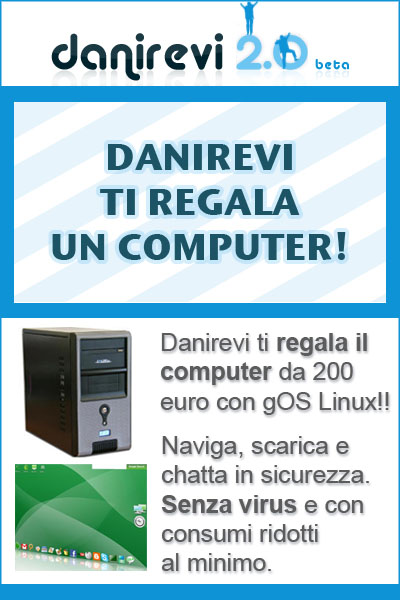
Contest: Danirevi ci regala un computer...

Ciao raga, letto il titolo?

Non sono uscito pazzo ne tanto meno danirevi.
Si avete capito bene, chi partecipa al suo contest con un pò di fortuna può vincere un computer equipaggiato (vuol dire che sopra ci sono i paggi equi e solidali ghgh che cazzata eh?) con gOS (green OS) una distribuzione linux basata su ubuntu dedita alla navigazione in internet posta elettronica etc etc. Per maggiori informazioni sul pc e sulla modalità di partecipazione al contest meglio che vi rimando alla pagina del suo blog, ecco il link immagine e il link testuale del contest:


Ubuntu 8.04 Hardy Heron

Ciao raga come va?
Scusate l'assenza ma tra università e piccoli impegni di lavoro non sono riuscito a scrivere granchè sul blog. Tra breve avremo tra noi ubuntu 8.04 (ad aprile per la precisione). Sono state implementate nuove funzionalità e corretti molti bug, ma la cosa che più rende felici gli utenti di questa distribuzione è che la prossima release sarà una LTS (Long Terms Support) ovvero una versione che ha il supporto di tre anni versione desktop e 5 anni versione server da parte di Caninical (che come sapete finanzia lo sviluppo di questa ottima distro). Gli sviluppatori ora non aggiungeranno più nessuna novità, si concentreranno sul bug fix.
Ora chiacchiere apparte vi lascio una lista di novità che troveremo nell'Airone ### (il nome inglese è Hardy Heron heron è airone, ma hardy significa un sacco di cose, comunque meglio aspettare la traduzione ufficiale).

Novità di ubuntu 8.04:

Ubiquity Preserve Home: quando verrà effettuata una nuova installazione non avverrà la sovrascrittura di /home.

Hardy Hardware Detection: verrà migliorata questa caratteristica, già presente in Gutsy, utile per l’autoriconoscimento dell’hardware.

GDM Face Browser: sarà possibile selezionare l’utente con il quale effettuare il login mediante un semplice click sull’immagine che rappresenta l’utente.

X Autodetect Monitor Frequency: farà si che le freuenze del monitor vengano rilevate e configurate automaticamente.

Apt Authentication Reliability: il controllo dell’autenticazione di apt sarà migliorato per evitare problemi di rete.

Restricted Manager Rewrite: riscrittura del codice e dei driver per la creazione di una nuova architettura nella gestione dei ruoli.

Policy Kit: gestione avanzata degli accessi protetti alle risorse (maggiori informazioni su oneOpenSource).

Hardy Full Disk Handling: un nuovo strumento per liberare spazio rimuovendo file temporanei, verrà aggiunta un’icona di notifica e la possiblità di fare pulizia con un semplice click.

Hardy Desktop Effects: sarà migliorata l’integrazione con il dekstop di Compiz Fusion e sarà creato un nuovo tool per semplficare la gestione.

Hardy Theme: un nuovo tema per la nuova versione (ne hanno parlato notsecurity.com e Michele’s Blog).

Easy File Sharing: permetterà agli utenti di Ubuntu di condividere file facilmente in reti lan/wlan.

Dual/Muti Monitor Configuration: aggiungere il supporto Dual Monitor in Ubuntu, evitando di farlo manualmente come accade ora.

Prefetch: verrà utilizzato prefetch insieme ad altre ottimizzazioni per ridurre i tempi di avvio.

Automatix/ Ubuntu Team Collaboration: la collaborazione tra i due team porterà benefici alla distribuzione.

Single Click Install: il nuovo sistema per installare facilmente applicazioni da web, un pò comeOne Click di openSUSE.

Firewall: un nuovo strumento realizzato per creare firewall utilizzando un linguaggio semi naturale.

apt di terze parti: verrà semplificata l’installazione di software di terze parti non presenti nel source.list, inoltre sarà possibile la distribuzione di appositi file contenenti le informazini di installazione e di aggiornamento.

Exit Strategy: il menu di logout e spegnimento verrà semplificato e sarà meno confuso.

Maggiore integrazione con Wine: l’ambiente Windows di wine sarà integrato meglio e sarà più funzionale.

X.org 7.3: caratteristica già anticipata in Guts, in questa release verrà migliorato il riconoscimento del monitor e sarà integrato perfettamente Bullet X Proof, lo strumento che permette di avviare il server X in caso di problemi.

Slick Boot: sarà migliorata la sequenza di boot ed il processo di shutdown.

Parte del documento è stato preso in prestito dal blog marco lancini essendo il documento rilasciato sotto creative commons sono tenuto a citarlo, anche i miei documenti sono rilasciati sotto creative commons, il che vuol dire potere prendere i miei post, distribuirli e modificarli citando però volta per volta i creatori di quei documentni... Beh raga alla prossima notizia.

Firefox 3 beta 2 provato... Ottimo...

Ciao raga, come va?
Oggi sulla mia bella linux ubuntu 7.04 (non ho installato la 7.10, non so perchè ma la 7.04 mi ispira una stabilità che nn ho trovato in altre versioni) ho installato Firefox beta 2. La versione tre della nostra cara volpe di fuoco si presenta davvero come un ottimo browser, i controlli GTK integrati vi lascieranno a bocca aperta (cambieranno in corrispondenza del tema di sistema), il team di mozilla ha fatto davvero un ottimo lavoro. La cosa che salta subito agli occhi è che il caricamento del programma è quasi istantaneo, o almeno è quanto è successo sulla mia box, mi sono meravigliato che appena cliccato l'icona mi è apparsa la pagina, per un attimo mi sono spaventato, un'altro complimento al team. L'unica nota negativa però, è che purtroppo non funzionano molte estensioni perchè ancora non compatibili, ma sappiamo già che il team per accaparrarsi altri complimenti risolverà questo problema...

Comunque per tutti gli impavidi e smanettoni che vogliono provare questo ottimo browser senza però intaccare la versione che hanno sul proprio sistema basta seguire i seguenti passi:

Scaricare il pacchetto .tar.bz2 da questo LINK e salvarlo nella vostra home (purtroppo da terminale con wget non funziona, viene scaricato il .exe anzichè il .tar, non so da cosa può dipendere)

Una volta finito il download armatevi di terminale e:

Spostiamo il pacchetto in /opt
  • sudo mv firefox-3.0b2.tar.bz2 /opt
Spostiamoci nella cartella opt:
  • cd /opt
Scompattiamo l'archivio:
  • sudo tar jxvf firefox-3.0b2*
Diamo i permessi di lettura e scrittura alla cartella con:
  • sudo chmod -R a+rwx firefox
  • sudo chown -R $USER:$USER firefox
Fatto ciò creiamo una nuova icona di avvio sul desktop, nome="Firefox 3 beta 2" comando="/opt/firefox/firefox" per l'icona scegliete quello che più vi aggrada, io ho messo l'icona standard di firefox che trovate in: /usr/share/pixmaps/firefox.png...

Come detto prima i plugin non funzionano tutti, comunque se volete copiare tutti i plugin che avete nella versione 3 di firefox da terminale date:
  • sudo cp -fr /usr/lib/firefox/plugins/* /opt/firefox/plugins
Bene che dire di più? Buon "Firefox 3 beta 2" a tutti...
Ciao alla prossima...

Il mio Blog in inglese e italiano...

ITALIAN VERSION:

Ciao raga, ho pensato di scrivere i miei post sia in italiano che in inglese, visto che non sono solo italiani a leggere il mio blog, tanto vale semplificare la vita a quei poveretti che non conosco l'italiano.
Se non ci credete questa immagine ne è la prova:


Se poi avete ancora dubbi, basta spostare di poco gli occhi sulla destra e vedrete l'immagine delle ultime visite al mio blog, non è sempre così wide (larga) la lettura del mio blog, ma quella che ho messo nel post indica il picco massimo di visite, beh alla prossima...

----------

ENGLISH VERSION:

Hi people...
In this time my blog is reading by the most part of the world. I think i'll write my posts in italian and english, so i can semplify the life to the other people can't speack italian. The image in this post contains the part of world reads my blog, if you don't belive it, move your eyes on the right of this blog, there is the original widget of the blog's traffic, and you can see the last parts of world visited my blog. So well, waiting new posts, see you soon. Good bye.

Oh! I remember two thing:
  • You'll remember to comment my posts. :)
  • For the not-italian pepole: tell me if my english is clear and undestandable...
Thanks. Bye.

Comandi da Shell Linux... Wa che paroloni...

Ciao raga come va tutto bene?
Avete mai sentito parlare di Shell? Si ja dovreste...
Comunque per chi non lo sapesse, la Shell è l'interfaccia testuale di un sistema operativo, in questo caso parliamo di Linux...
Con questo post vi guido brevemente e semplicemente tra i comandi che vengono usati spesso per velocizzare alcune operazioni, si avete capito bene, anche se l'interfaccia grafica è comoda, mai nulla batterà l'interfaccia testuale.

Allora per avviare una schell in una delle distribuzioni linux basta avviare il terminale, per ubuntu:
  • Applicazioni-->Accessori-->Terminale
oppure se per voi è troppo scocciante fare tutto questo, potete velocizzare l'operazione con
  • Alt+F2 compare una piccola finestra esegui applicazione, scrivete gnome-terminal e premete invio
Aperto il terminale vi trovate una schermata con un cursore lampeggiante, prima del cursore c'è una scritta del tipo:
  • nomeutente@nomeutente-desktop:~$
analizziamo in dettaglio:
  • nomeutente è il nome dell' utente che avete inserito al momento dell'installazione
  • nomeutente-desktop: indica che vi trovate nella cartella home del vostro sistema
  • il simbolo ~$ indica che siete un utente normale senza diritti di amministrazione (invece il simbolo # indica che siete amministratore e troverete root al posto del vostro nome utente).
Allora il comando più facile che possiate imparare e ricordare è exit se lo digitate e premete invio il terminale si chiuderà, quindi sembra logico il suo scopo.
Linux si dice case sensitive (no che vi prevede il futuro) ovvero che fa distinzione tra lettere maiuscole e minuscole, questo vuol dire che la cartella prova è diversa da Prova e ancora da PrOvA, ricordatevi di questa cosa se non volete incappare nel solito errore: Nessun file o directory. Il carattere $ che di solito trovate nei blog prima di un comando, indica che quell'operazione va fatta da semplice utente, non da amministratore, quindi non dovete copiarlo, penso per voi non sia un problema se uso directory al posto di cartella.

Vediamo ora i comandi , ne esistono centinaia, ma questi sono quelli usati più spesso:

  • touch nome-file (comando per creare file di testo nella directory corrente)
  • mkdir nome-directory (comando per creare una directory)
  • mkdir -p nome-directory/nome sottodirectory (crea un directory con all'interno una sottodirectory)
  • cp (copia un file o directory es. cp $HOME/prova $HOME/Desktop in questo esempio si copia il file prova dalla propria cartella personale nel desktop)
  • cp -fr (copia cartelle e file in modo ricorsivo)mv (sposta file e directory, mv $HOME/prova $HOME/Desktop sposta il file prova dalla propria cartella personale nella scrivania)
  • mv (il comando mv può pure essere utilizzato per rinominare file o cartelle es. mv prova prova1 rinomina il file prova in prova1)
  • rm file (comando da utilizzare per cancellare file o cartelle)
  • rm -fr nome-directory (cancella le cartelle ed i rispettivi file in modo ricorsivo)
  • pwd (mostra la posizione in cui ci troviamo in questo momento)
  • cat file (visualizza il contenuto di un file di testo)
  • cat file | more (visualizza il contenuto di un file e lo rindirizza tramite pipe al comando more, utile nel caso ci troviamo di fronte file di grosse dimensioni)
  • cat origine > destinazione (copia il contenuto del file origine all'interno del file destinazione se il file non esiste ne crea uno nuovo)
  • tail file (mostra le ultime 10 righe del file di testo)
  • head file (mostra le prime 10 righe del file di testo)
  • ln -fs file file1 (permette di creare un link simbolico di un file es. sudo ln -fs /home/utente/prova /usr/bin in questo esempio si crea un link del file prova dentro la cartella /usr/bin in questo modo basterà digitare da terminale prova per lanciare il file)
  • sudo chmod a+rwx file (permette di dare ha tutti gli utenti i permessi di lettura,scrittura,esecuzione utile questo comando quando si deve rendere esecutivo uno script, i vari utenti sono raffigurati così augo (a=all, u=utente, g=gruppo, o=altri) le opzioni dei permessi invece così rwx (r=lettura, w=scrittura, x=esecuzione))
  • sudo chmod -R a+rwx directory (con questa sintassi, indichiamo che vogliamo dare i permessi di lettura, scrittura ed esecuzione ad una cartella per tutti gli utenti)
  • sudo chown utente:gruppo file (permette di cambiare proprietario e gruppo ad un file)
  • sudo chown -R utente:gruppo directory (permette di cambiare proprietario e gruppo ad una directory)
  • zip -r nome-da-dare.zip archivio-da-comprimere (permette di archiviare file nel formato compresso zip es. zip prova.zip $HOME/archivio in questo esempio si comprime una cartella di nome archivio, dando come nome prova.zip, per ulteriori opzione del comando dare da terminale man zip)
  • unzip file.zip (permette di estrarre un archivio zip)
  • tar czvf nome-assegnato-archivio.tar.gz archivio-da-comprimere (permette di comprimere un archivo nel formato tar.gz. Per es. tar czvf prova.tar.gz $HOME/cartella , con questo esempio comprimiamo un cartella nel formato tar.gz dandogli come nome prova.tar.gz)
  • tar zxvf archivio.tar.gz (permette di estrarre un archivio di nome tar.gz)
  • tar cjvf nome-assegnato.tar.bz2 archivo (questo comando ci permette di comprimere dei file e cartelle nel formato tar.bz2)
  • tar jxvf archivio.tar.bz2 (comando per estrarre, un archivio tar.bz2)
Adesso non vi resta che sperimentare e smanettare cn questi comandi, ovviamente non combinate pasticci...

Pulire la propria ubuntu box rendendola snella e scattante...

Per avere la propria ubuntu box sempre snella e scattante è utile ogni tanto fare un po' di pulizia. A volte quando disinstalliamo dei programmi, molti file, librerie o anche file di configurazione restano comunque salvati sull'hard disk. È utile quindi eliminare i pacchetti che al sistema operativo non servono più, per evitare che molti di questi possano essere caricati inutilmente, appesantendo il kernel o il processore, o comunque occupare spazio sul disco rigido che potrebbe essere usato per memorizzare dell'altro. Quindi per tenere in dieta il nostro pinguino ci sono tanti bei comandi da shell che posso essere utilizzati, e lui, il vostro bellissimo pinguino non potrà fare altro che ringraziarvi.

RIPULIRE LA CACHE DI APT-GET

Scrivete nel terminale questi comandi per ripulire il sistema dai pacchetti scaricati e usati per l'installazione:

  • sudo apt-get autoclean
  • sudo apt-get clean

Questo comando per i file o le librerie non più utilizzati:

  • sudo apt-get autoremove

RIPULIRE IL SISTEMA DAI FILE DI CONFIGURAZIONE OBSOLETI

Scrivete nel terminale questo comando per liberare il sistema dalla configurazione di programmi disinstallati:

  • sudo dpkg --purge `COLUMNS=300 dpkg -l "*" | egrep "^rc" | cut -d\ -f3`

RIMUOVERE PACCHETTI ORFANI

Per rimuovere pacchetti orfani, ovvero pacchetti che erano legati ad altri programmi ma che ora non hanno più attinenza con nessun programma e quindi inutilizzati, diamo da terminale:

  • sudo apt-get install deborphan

deborphan individua i pacchetti orfani e ne tiene traccia, per rimuovere questi pacchetti diamo da terminale:

  • sudo apt-get remove --purge `deborphan`

così anche i pacchetti orfani saranno eliminati.

RIPULIRE IL SISTEMA DALLE LOCALIZZAZIONI NON USATE

Installiamo questo piccolo programmino con

  • sudo apt-get install localepurge

che ci chiederà quali lingue mantenere;

selezioniamo le seguenti:

  • IT
  • IT_IT
  • IT_IT@euro
  • IT_IT.utf-8

diamo ok, verrà così creato il file contenente quello che non deve eliminare. Per eseguire la pulizia eseguiamo invece:

  • sudo localepurge

in questo modo libereremo il sistema dalle lingue che non usiamo (per un totale di circa 60MB).

Il sistema oltre ad essere ripulito mediante comandi da shell, può essere tenuto snello anche dalla nostra buona volontà di non installare tutto ciò che c capita sotto mano, quindi per esempio i temi gli sfondi che non utilizziamo, e come detto prima, il nostro pinguino c farà tante feste.

Ricordiamoci sempre che noi siamo utenti linux e non windows, loro possono permettersi di andare lenti, noi no... ;-)

Montare immagini iso su ubuntu linux

Ciao a tutti raga, se vi capita di aver scaricato un file .iso o ne avete generato uno voi, volete visualizzarlo senza dover per forza masterizzarlo, o volete semplicemente esser sicuri che il file sia integro, ma non sapete come fare siete nel posto giusto.

Per montare immagini iso su ubuntu linux basta seguire questi passaggi:

Per prima cosa carichiamo il modulo loop nel kernel:
  • $ sudo modprobe loop
Adesso creiamo una cartella di prova in /media.
Per spostarci nella cartella:
  • $ cd /media
Per creare la nostra directory che conterrà le iso:
  • $ sudo mkdir mnt
/* al posto di mnt potete mettere il nome che preferite, l'importante è che ricordiate che quella cartella la usate per le vostre immagini iso */

Fatto questo, date da terminale:
  • $ sudo mount -t iso9660 nome_file.iso /media/mnt/ -o loop
/* se la vostra immagine iso si trova nella vostra home potete tranquillamente scrivere solo nome_file.iso, in caso contrario ricordate di dare tutto il percoro del file tipo /supporto_esempio/nome_file.iso */

A questo punto verrà visualizzata sul desktop l'icona del disco virtuale contenente i file dell'immagine .iso, ora potete “navigare” nel vostro file senza problemi, ma attenzione però, se non sapete nuotare usate il salvaggente. XD...

Poi per smontare l'immagine basta dare da terminale:
  • $ sudo umount /media/mnt
Bene spero che anche quest'altro piccolo how-to vi sia stato utile, alla proxima.

VirtualBox e la virtualizzazione...

Ciao raga, in questo tutorial vi spiegherò brevemente la virtualizzazione e vi farò vedere come creare una virtual machine per installare un sistema operativo nell'altro.

La virtualizzazione è la creazione di una versione virtuale (non reale) di una risorsa normalmente fornita fisicamente. Qualunque risorsa hardware o software può essere virtualizzata: sistemi operativi, memoria, spazio disco. Un esempio di virtualizzazione è la divisione di un disco fisso in partizioni logiche. Di solito è comodo virtualizzare un sistema operativo per avere la possibilità di usarlo senza dover ogni volta riavviare il pc; è molto comodo per esempio per utenti linux che devono usare programmi per windows. Vediamo come creare la nostra virtual machine e installare windows xp di casa microsoft.

Come software useremo Virtualbox, (per piattaforma MS-Windows, Linux, Mac).


Il tutorial si riferisce a Ubuntu 7.04 feisty fown, per altre versioni o sistema operativo cercate altri tutorial in rete.

Allora, prima cosa da fare, aggiorniamo i repository del sistema, diamo da terminale:
  • sudo gedit /etc/apt/sources.list
Si aprirà l'editor di testi con la lista dei repository, andiamo in fondo al file e incolliamo le seguenti linee:
  • ##Virtualbox
    deb http://www.virtualbox.org/debian feisty non-free
    deb http://archive.ubuntu.com/ubuntu/ feisty-updates restricted main multiverse universe
salviamo e chiudiamo l'editor di testi, aggiorniamo il tutto con:

  • sudo apt-get install update
adesso installiamo virtual box con
  • sudo apt-get install virtualbox
finita l'installazione sarà presente il collegamento di virtualbox nel menù Applicazioni->Strumenti di sistema->innotek VirtualBox

Ecco adesso siamo pronti per creare la nostra virtualmachine.
Apriamo virtualbox dal menù appena visto, dovrebbe comparire la schermata principale del programma:


Adesso clicchiamo su nuova per creare una nuova macchina virtuale, comparirà il wizard che c guiderà in questa operazione, avremo una finestra come questa:

Clicchiamo su succesivo, ci verra chiesto il nome della macchina virtuale e il tipo di sistema da installare, datosi che installeremo windows xp, chiamiamo la macchina win_xp e dal menù a tendina selezioniamo windows xp:

Clicchiamo ancora su successivo, adesso ci verrà chiesta la quantità di memoria ram da destinare al sistema virtualizzato, è consigliabile inserire sempre la metà della memoria ram reale, se avete per esempio 1Bg di ram date alla macchina 512Mb e così via:

Clicchiamo ancora una volta su successivo, abbiamo quasi finito non vi preoccupate. Ora verrà chiesto di creare un hard-disk virtuale sul quale poi verrà installato windows, cliccate su nuovo, scegliete la dimensione che volete e scegliete un disco a grandezza fissa:


Impostati i parametri, cliccando l'ultima volta su successivo verrà mostrata la schermata finale dove ci verrà proposto un riassunto delle operazioni fatte:


Se vi è venuto un dubbio, se avete mancato qualcosa, o semplicemente se volete modificare o rivedere le impostazioni appena viste potrete tornare indietro. Cliccando sul pulsante termina, la nostra virtualmachine sarà (quasi) pronta per essere utilizzata. Alla fine dovreste avere una schermata del genere:


Se clicchiamo sul pulsante avvia, il programma ci darà errore, non vi spaventate, non abbiamo i diritti per scrivere sulla macchina, diamo da terminale
  • sudo addgroup fra vboxusers
il gruppo è stato aggiunto, bisogna riavviare, si la virtual è come un modulo del kernel, la prima volta necessita del riavvio. Dopo aver riavviato il pc apriamo virtualbox, per poter installare un sistema dobbiamo montare il cdrom, andiamo su impostazioni->cd/dvd e spuntiamo la casella monta lettore cd dvd e clicchiamo su ok:
Fatto ciò possiamo avviare la nostra macchina, inserire il cd di windows xp nel lettore e installarlo, penso che per l'installazione potrete procedere anche da soli, questo dovrebbe essere il risultato finale:


Bene, l'installazione e configurazione della nostra macchina è finita, se vi troverete bene con la virtualmachine potrete liberare la partizione che avete riservato a windows sul disco fisso reale, spero che il tutorial sia stato chiaro e comprensibile, qualsiasi dubbio o parere non esitate a commentare.
Alla proxima...

Cosa è un Sistema Operativo?

Ciao a tutti i miei lettori :)
...................................

Oggi vi voglio parlare di sto coso:

il "Sistema Operativo".

Allora per prima cosa chiunque mi sta leggendo avrà un pc a casa, e sta usando un programma per navigare in internet, il web-browser; molti utilizzano IE (internet explorer di casa microsoft, la software house che produce Windows), altri invece utilizzano Firefox Opera o Netscape; ovviamente ce ne sono molti altri ma adesso non ci interessano. Con questo possiamo affermare che abbiamo la possibilità di navigare, di ascoltare musica, di scrivere documenti; e ciò è possibile grazie a qualcosa presente nel nostro pc, ovvero il Sistema Operativo (abbreviato OS dall'inglese Operating System) che è l'insieme dei programmi di base che permette all'utente finale (ovvero noi che eseguiamo le operazioni sopra elencate) di utilizzare il pc, che altrimenti nn sarebbe poi tanto diverso da un soprammobile.

Un sistema operativo è formato da diverse parti che, come in una squadra, lavorano per ottenere un obbiettivo comune, ovvero soddisfare le esigenze dell'utilizzatore.

Detto cosa è, vediamo da cosa è composto.
Le varie parti di un sistema operativo sono:
  • Un gestore di file system che si occupa di esaudire le richieste di accesso alle memorie di massa. In parole povere un programma che vi da la possibilità di salvare i vostri dati su hard-disk, floppy, chiavette USB, CD-ROM.
  • Un gestore di memoria virtuale che alloca pagine di memoria a richiesta e si assicura che questa sia presente nella memoria fisica al momento giusto.
  • Uno scheduler che assicura ai vari processi in esecuzione (ovvero tutti i programmi che vengono eseguiti dal pc) una ben definita quantità di tempo di elaborazione.
  • Uno spooler che accumula i dati da stampare e li stampa in successione.
  • Una interfaccia utente (shell o GUI [dall'inglese Graphic User Interface, Interfaccia grafica utente]) che permette agli esseri umani di interagire con la macchina.
  • Un kernel, fulcro del sistema, che si preoccupa gestisce il tutto.
Alcuni sistemi operativi posso avere tutte o anche parte di queste parti (scusate il gioco di parole).

Esistono diversi sistemi operativi presenti sui pc, il più conosciuto è il Microsoft Windows , è il più conosciuto perché viene sempre venduto preinstallato all'acquisto di un nuovo pc.
Altri sistemi operativi sono per esempio il Mac di casa Apple, si quella società che per logo ha la mela morsa , oppure il Solaris di casa Sun, non sapete chi è la SUN? È quella software house che ha creato Java, non ditemi che non conoscete nemmeno Java dai (quella tazzina di caffè col fumo, ah ecco adesso vi ricordate), tutti i giochi dei vostri cellulari esistono perché esiste Java che li fa funzionare.
Sun:Java:
Ci sono poi ancora altri sistemi operativi, di norma ogni grande società per i propri scopi scrive il proprio sistema operativo, e poi in fine c'è Linux, potete riconoscerlo facilmente perché è sempre accompagnato dal pinguino Tux, la sua mascotte.
Tux: Gnu/Linux Ubuntu:
Linux è un sistema operativo alquanto discusso ma al tempo stesso amato. Parlerò di Linux nel prossimo post, per adesso è bene che abbiate chiarito le idee su cosa è un sistema operativo e sul fatto che non esiste solo Windows. Ah non dimenticate anche che un pc e windows sono due cose separate, il pc è un insieme di pezzi metallici, mentre windows è un sistema operativo che vi fa funzionare (insomma) quell'insieme di pezzi metallici. [gli utenti che nn usano windows sanno bene che il pc è una cosa e il sistema operativo è un'altra] Beh allora al prossimo post.